全栈音乐管理系统:道理鱼音乐
简介
什么是道理鱼音乐?
道理鱼音乐 是一款设计精美、功能强大的自托管音乐管理和播放平台。能帮助用户轻松扫描和管理本地音乐库,通过一个现代化的
Web界面,随时随地享受自己的音乐收藏。特别适合在NAS或个人服务器上搭建属于自己的私人音乐中心。
主要特点
- 高音质支持:支持多种高码率音频格式(如
DTS、DSD、APE、WMA等)以及音乐视频和有声书。 - 实时转码:能够自动将高码率格式转为兼容的流媒体,保证播放流畅且不卡顿。
- 封面管理:自动生成多个尺寸的封面缩略图(
100/300/600),提升列表加载速度。 - 多媒体库统一管理:将音乐、视频和有声书集中管理,自动解析元数据与封面。
- 轻量化部署:提供
PostgreSQL和SQLite的安装模式,易于部署和使用。 - 移动端支持:用户可通过移动端应用随时随地访问并播放音频内容。
- 快速上手:登录后自动扫描媒体库,识别格式与封面,提升用户体验。
应用场景
- 在群晖、飞牛或任何支持
Docker的NAS设备上,搭建个人音乐库。 - 为家庭成员或小团队提供一个共享的音乐服务。
- 替代公有云音乐服务,将自己的音乐数据掌握在自己手中。
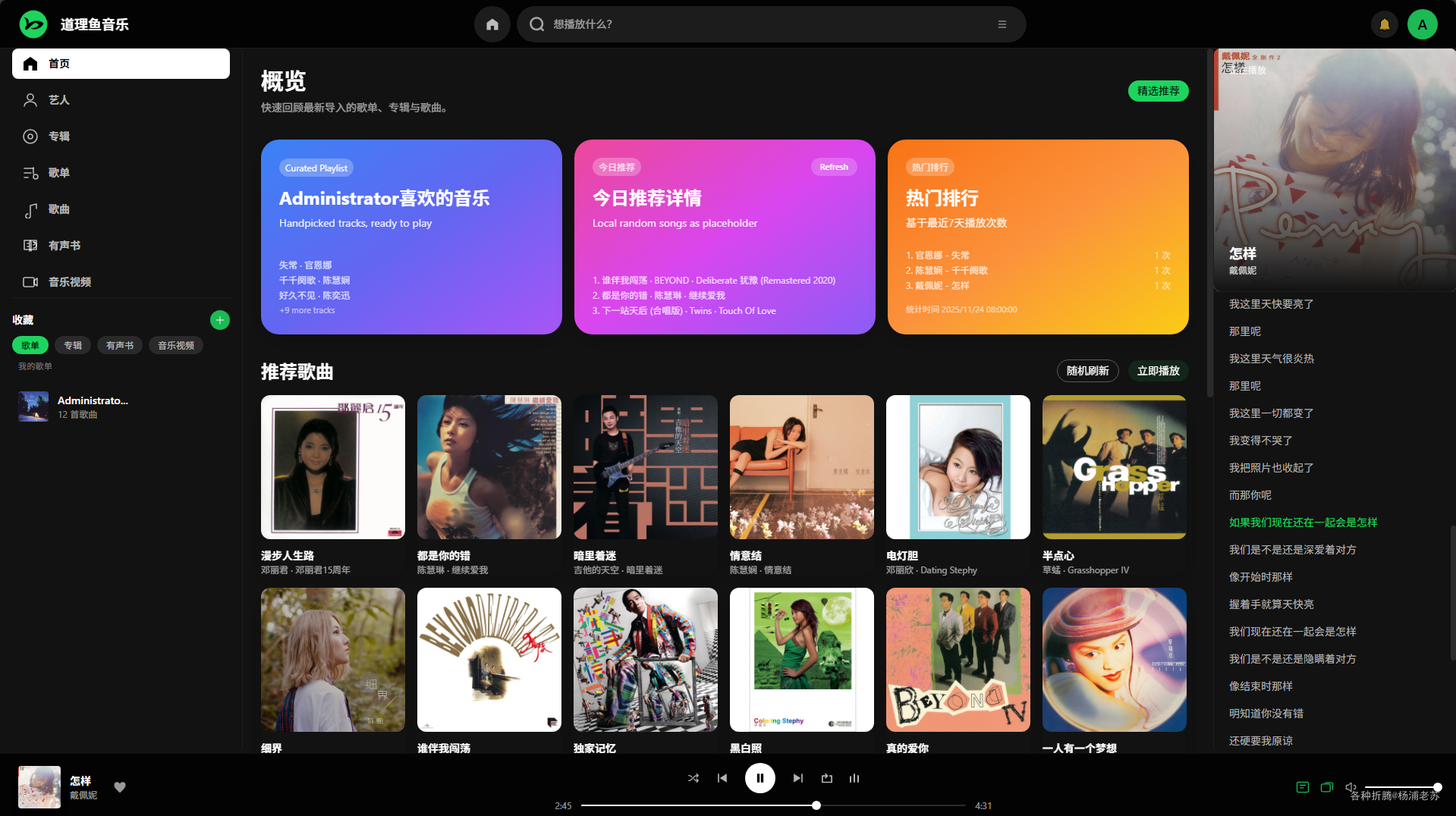
道理鱼音乐为用户提供了丰富的音乐体验,使其能够便捷地探索和享受全球的音乐资源。
安装
在群晖上以 Docker 方式安装。
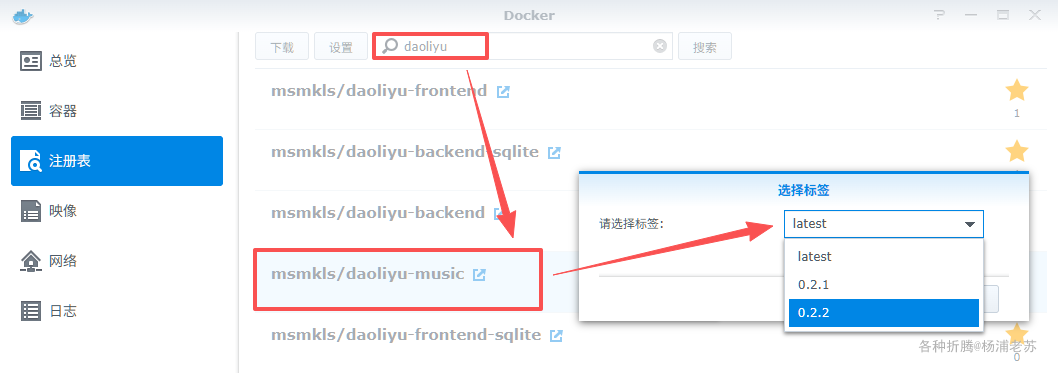
在注册表中搜索 daoliyu ,选择第四个 msmkls/daoliyu-music,版本选择 latest。
本文写作时,
latest版本对应为0.2.2;
官方推荐了 PostgreSQL/SQLite 两种数据库安装方式。老苏觉得,如果你音乐数量不多,而且只是自己用的话,可以考虑采用 SQLite 轻量版部署,无需独立数据库服务。否则建议使用 PostgreSQL 版部署。
下面的 docker-compose.yml 以 PostgreSQL 数据库为示例
1 | services: |
一些简单的说明:
- 关于卷
| 主机目录 | 容器目录 | 描述 |
|---|---|---|
| ./backend-storage | /app/storage | 后端存储 |
| ./media | /data/media | 音乐目录 |
| ./media1 | /data/media1 | 自定义音乐目录 |
| ./audiobooks | /data/audiobooks | 有声书 |
| ./audiobooks1 | /data/audiobooks1 | 自定义有声书 |
| ./music-videos | /data/music-videos | 音乐视频 |
| ./playlists | /data/playlists | 歌单目录 |
| ./plugins | /plugins | 插件目录 |
- 硬件加速
如果你的设备支持硬件加速,可以取消下面代码前面的 # 启用加速功能
1 | # devices: |
然后启用对应的环境变量
| 配置项 | 说明 |
|---|---|
STREAMING_TRANSCODE_ENABLED |
开启流媒体转码(默认值为 true),用于实时转码音频/视频。 |
VIDEO_HWACCEL |
视频硬件加速设置(默认为 vaapi),提升视频处理性能。 |
VIDEO_HWACCEL_DEVICE |
指定硬件加速设备的路径(例如 /dev/dri/renderD128),用于检测硬件。 |
LIBVA_DRIVER_NAME |
设置 LIBVA 驱动名称(例如 iHD),与硬件加速兼容。 |
然后通过 SSH 登录到您的群晖,执行下面的命令:
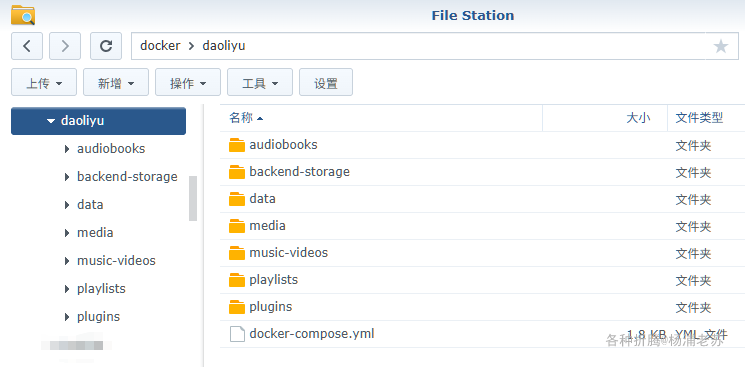
1 | # 新建文件夹 daoliyu 和 子目录 |
运行与设置
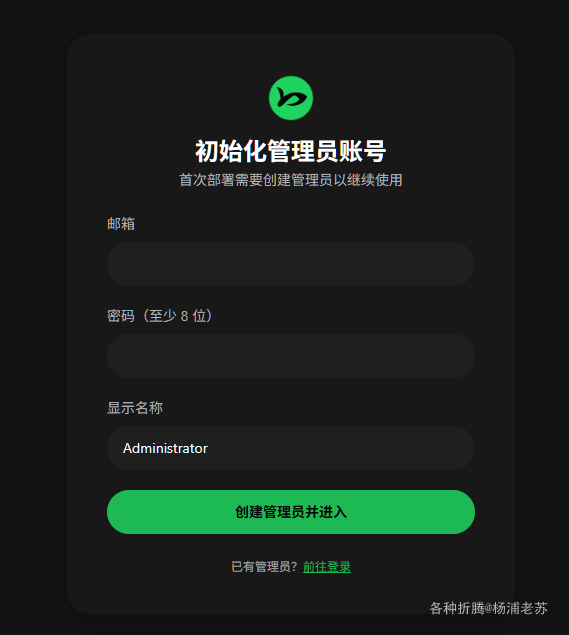
等待容器启动完成后,在您的浏览器中输入 http://群晖IP:5173,首次访问时,系统会引导您注册管理员账户
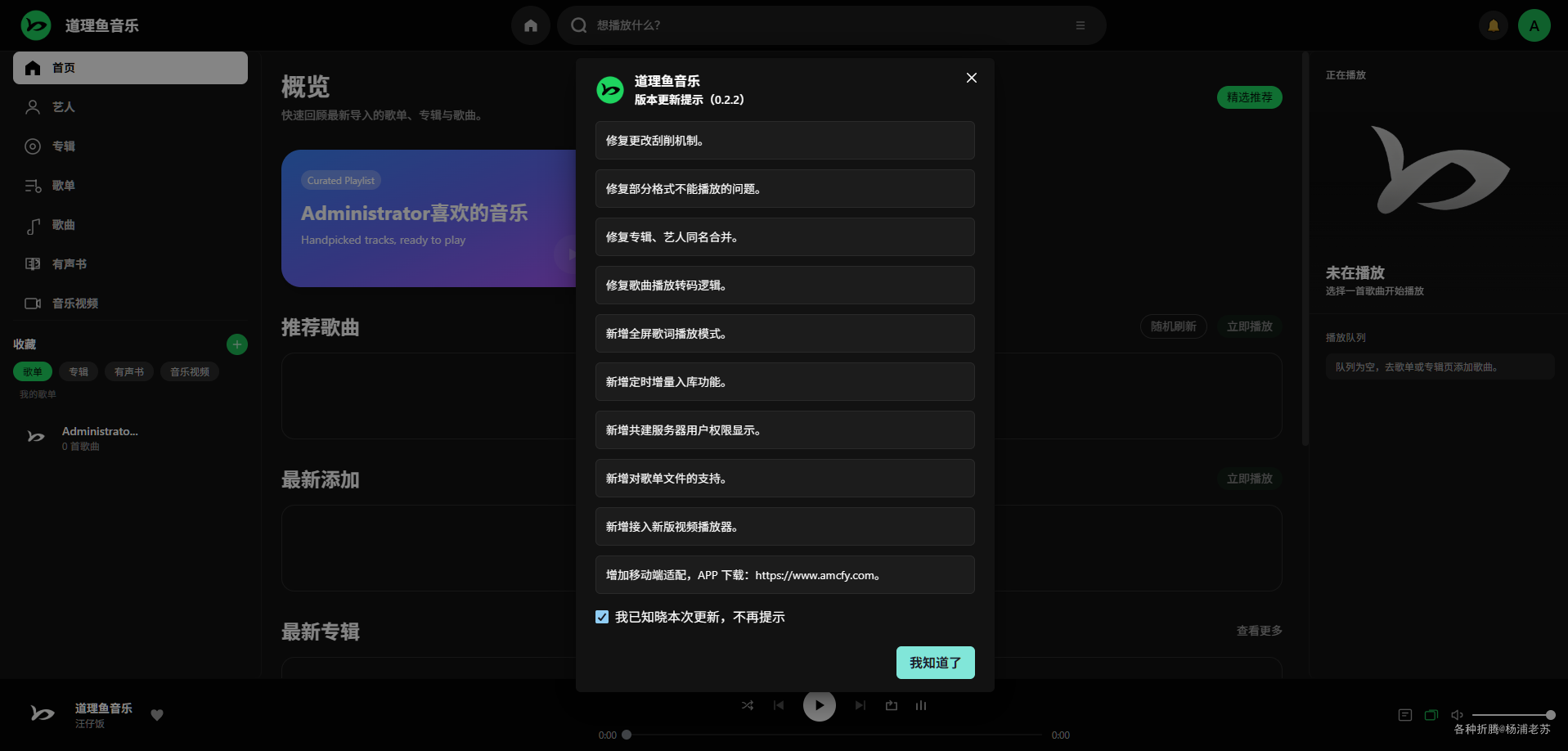
登录成功后的主界面
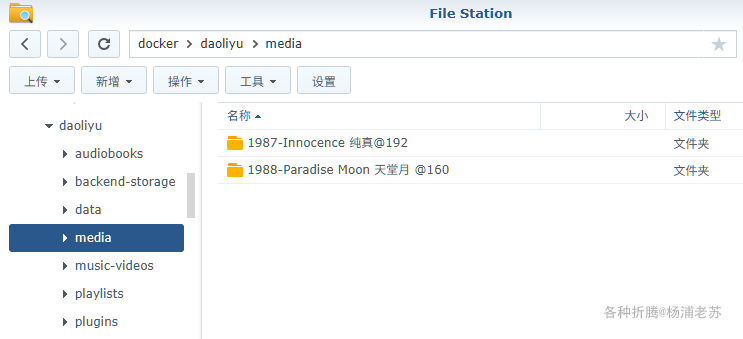
将音乐放入 media 目录
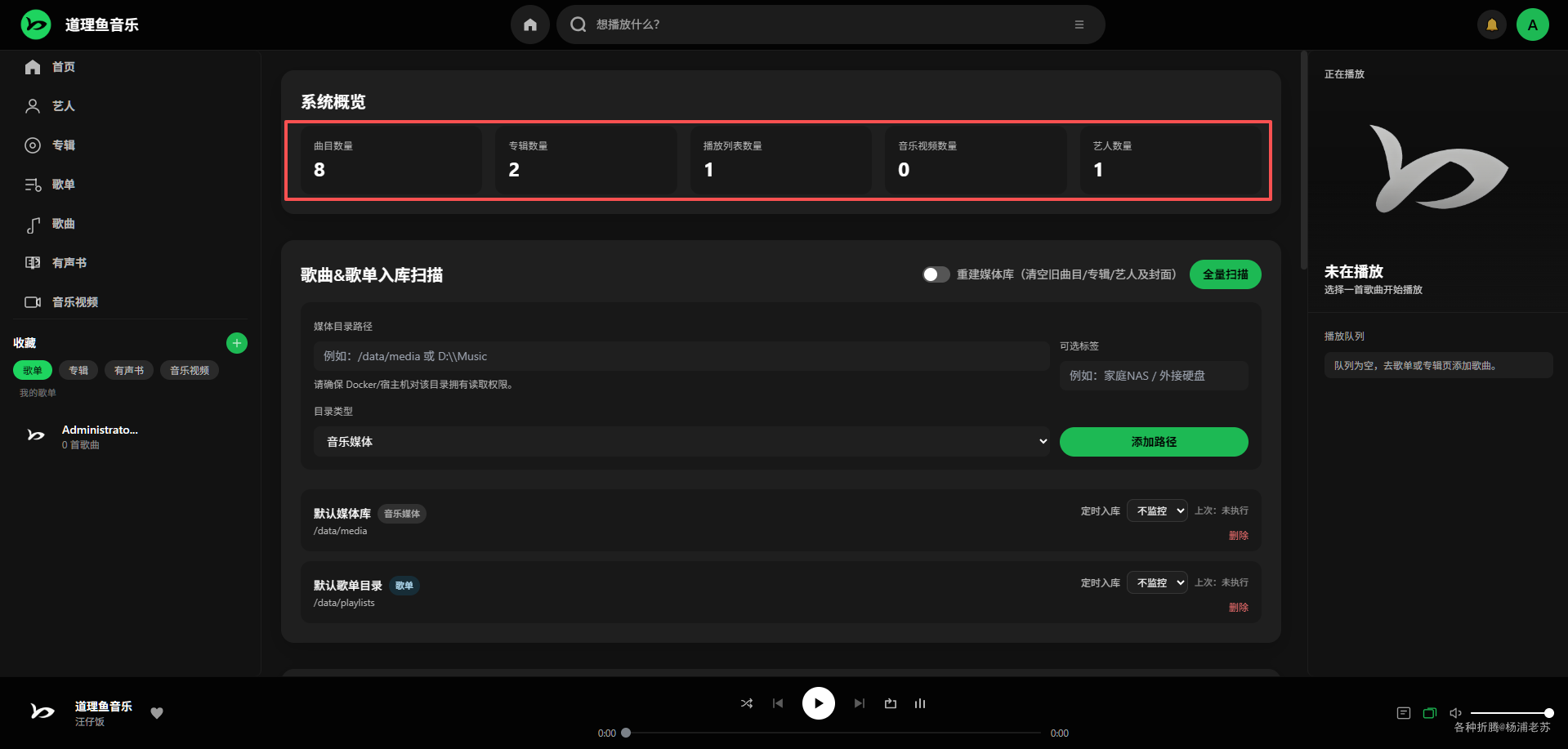
右上角 –> 多媒体库 –> 全量扫描
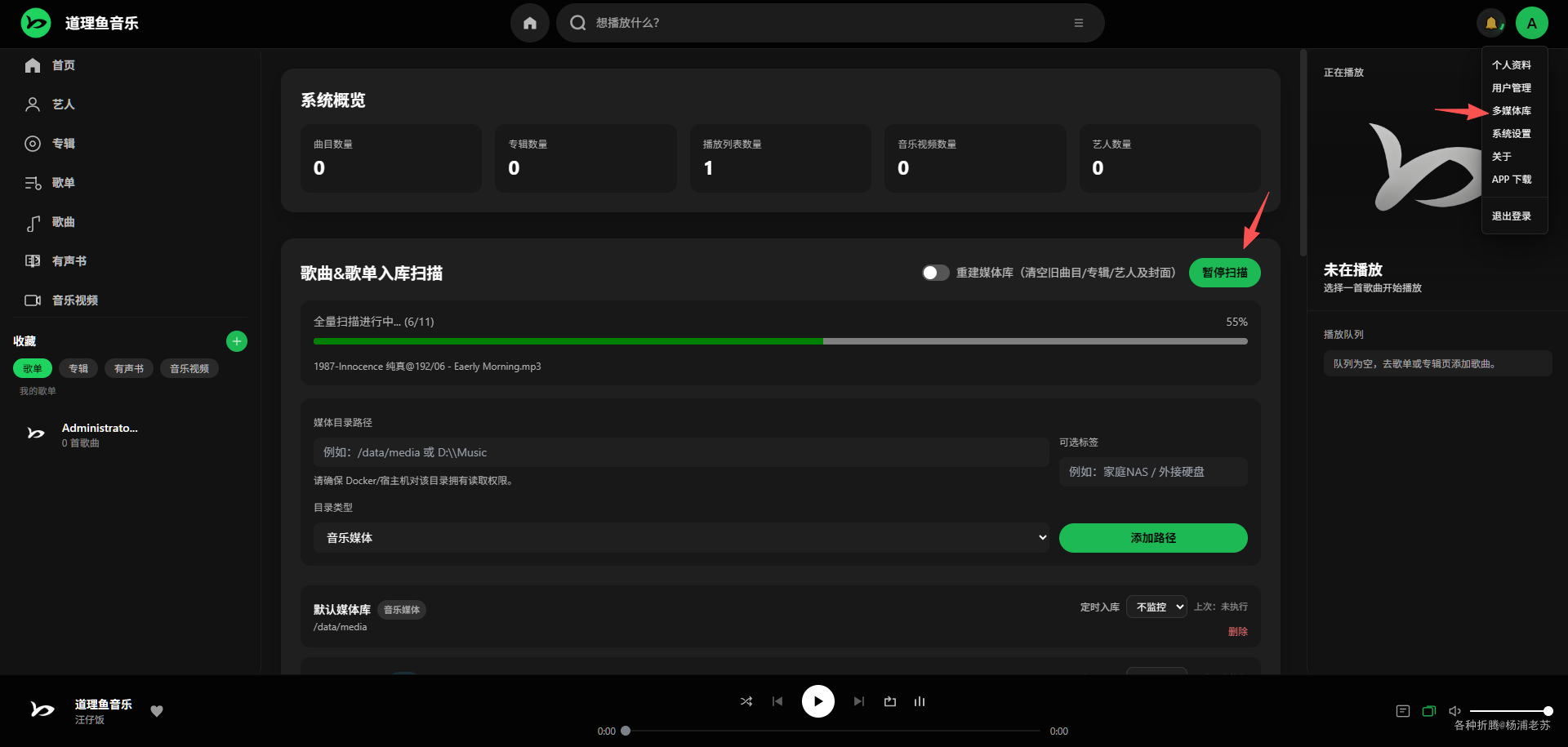
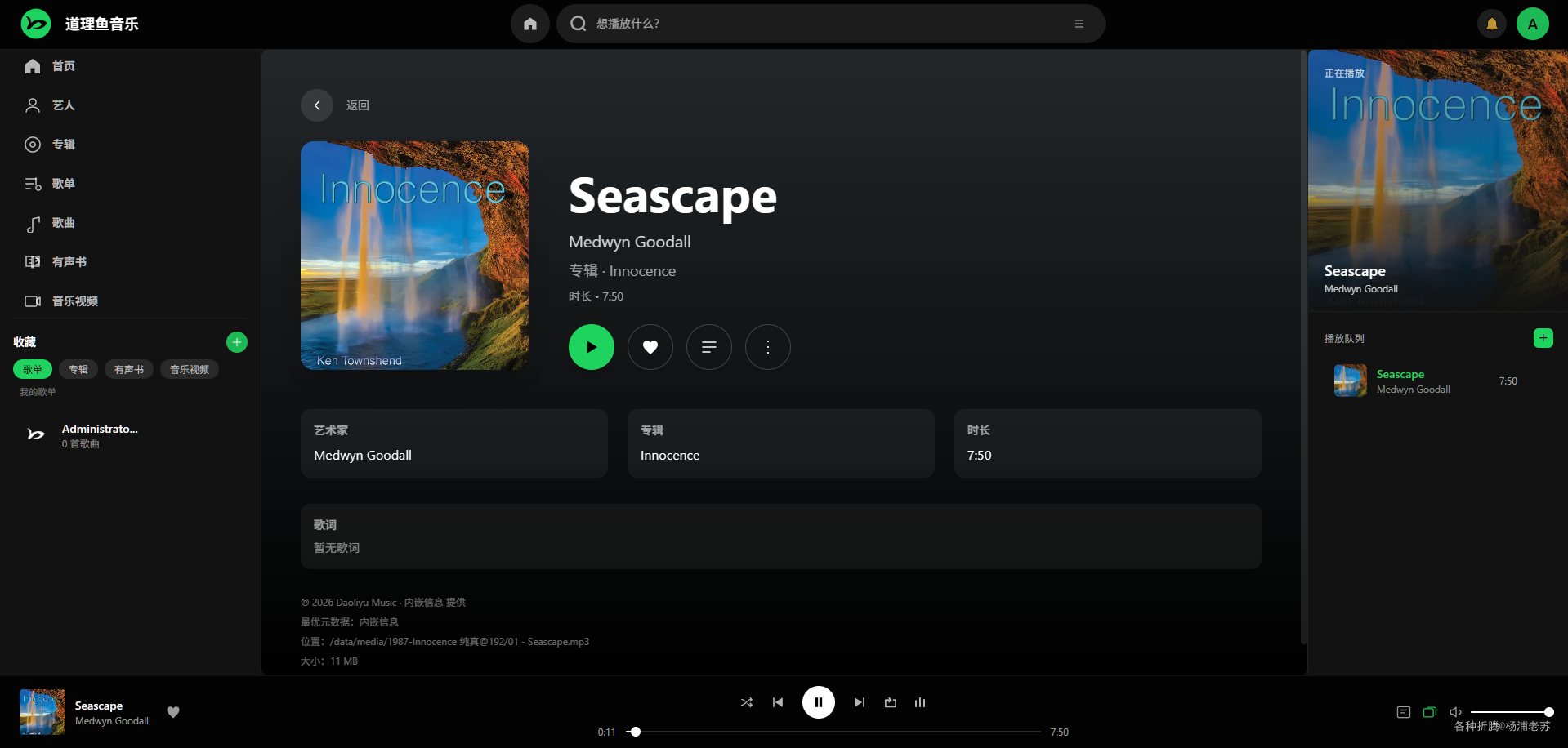
扫描时间取决于您的音乐库大小,扫描完成之后
播放界面
参考文档
道理鱼音乐 · 多媒体播放与管理
地址:https://dlyu.cn/【首发】道理鱼音乐管理更新上线0.2.2稳定版本 20260117 - 攻略分享 飞牛私有云论坛 fnOS
地址:https://club.fnnas.com/forum.php?mod=viewthread&tid=38427Home - Amcfy Music Player - NAS Music Player
地址:https://www.amcfy.com/