
全能文件转换利器ConvertX
简介
什么是 ConvertX ?
ConvertX是一个自托管的在线文件转换器,支持超过一千种不同的文件格式。能为您提供一个私有的、完全可控的文件转换解决方案,让您无需将文件上传到第三方服务即可完成转换,有效保护数据隐私。
主要特点
- 格式广泛:支持图片、音视频、文档等超过
1000种文件格式之间的相互转换。 - 批量处理:可以一次性处理多个文件,提高效率。
- 安全私密:支持密码保护和多账户系统,完全自托管,保障数据安全。
- 易于部署:提供
Docker镜像,可通过简单的命令或Docker Compose快速部署。 - 现代化界面:简洁直观的
Web界面,易于上手。
应用场景
- 个人用户在自己的NAS或服务器上搭建专属的文件转换服务。
- 团队或企业内部共享一个安全、便捷的格式转换工具。
- 需要频繁转换文件格式的设计师、视频编辑师或办公室职员。
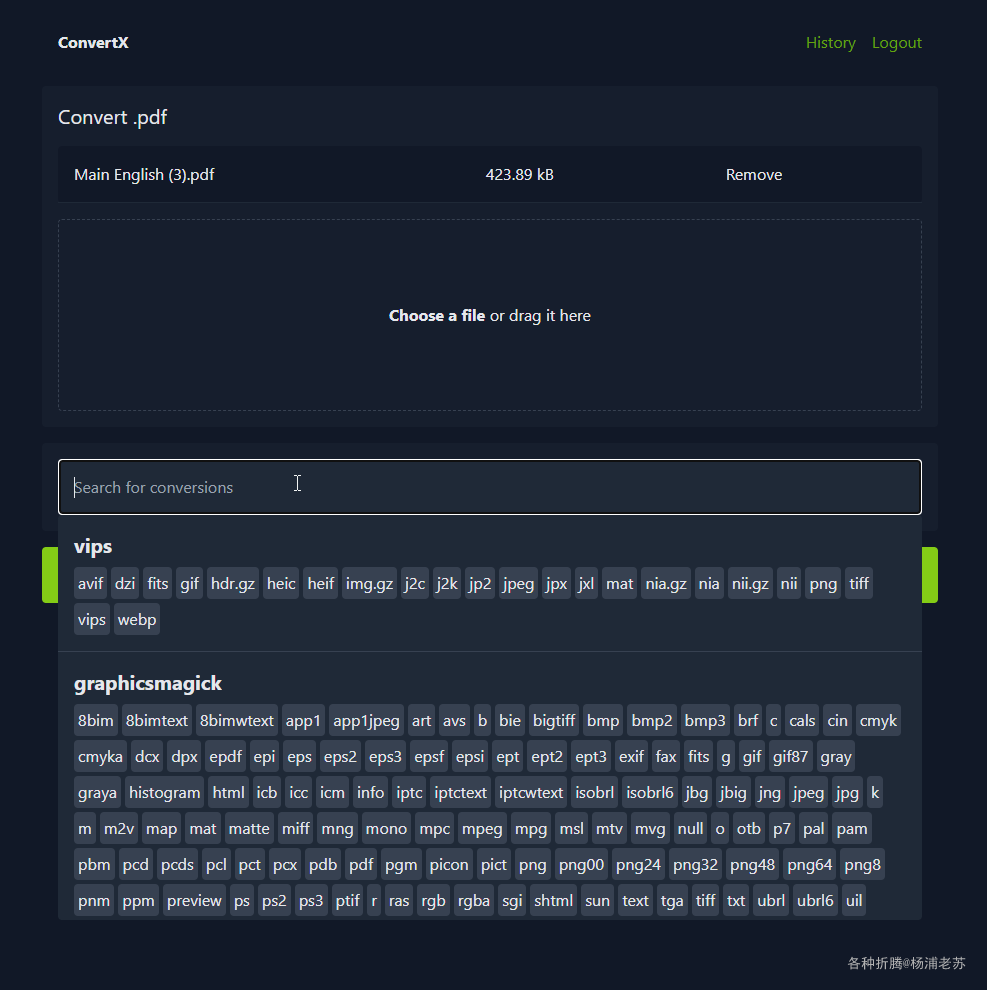
ConvertX 利用了强大的库和工具,例如用于视频的 FFmpeg、用于文档的 Pandoc、用于图像的 GraphicsMagick 和 Vips,以及用于矢量图形的 Inkscape 等。这种广泛的兼容性使其成为需要转换媒体、文档、3D 资产等的用户的全面选择。
格式支持
以下是 ConvertX 支持的转换器及其用例、输入格式和输出格式
| 转换器 | 用例 | 输入格式 | 输出格式 |
|---|---|---|---|
| Inkscape | 向量图像 | 7 | 17 |
| libjxl | JPEG XL | 11 | 11 |
| resvg | SVG | 1 | 1 |
| Vips | 图像 | 45 | 23 |
| libheif | HEIF | 2 | 4 |
| XeLaTeX | LaTeX | 1 | 1 |
| Calibre | 电子书 | 26 | 19 |
| LibreOffice | 文档 | 41 | 22 |
| Dasel | 数据文件 | 5 | 4 |
| Pandoc | 文档 | 43 | 65 |
| msgconvert | Outlook | 1 | 1 |
| VCF to CSV | 联系人 | 1 | 1 |
| dvisvgm | 向量图像 | 4 | 2 |
| ImageMagick | 图像 | 245 | 183 |
| GraphicsMagick | 图像 | 167 | 130 |
| Assimp | 3D 资产 | 77 | 23 |
| FFmpeg | 视频 | ~472 | ~199 |
| Potrace | 栅格到向量 | 4 | 11 |
| VTracer | 栅格到向量 | 8 | 1 |
| Markitdown | 文档 | 6 | 1 |
安装
在群晖上以 Docker 方式安装。
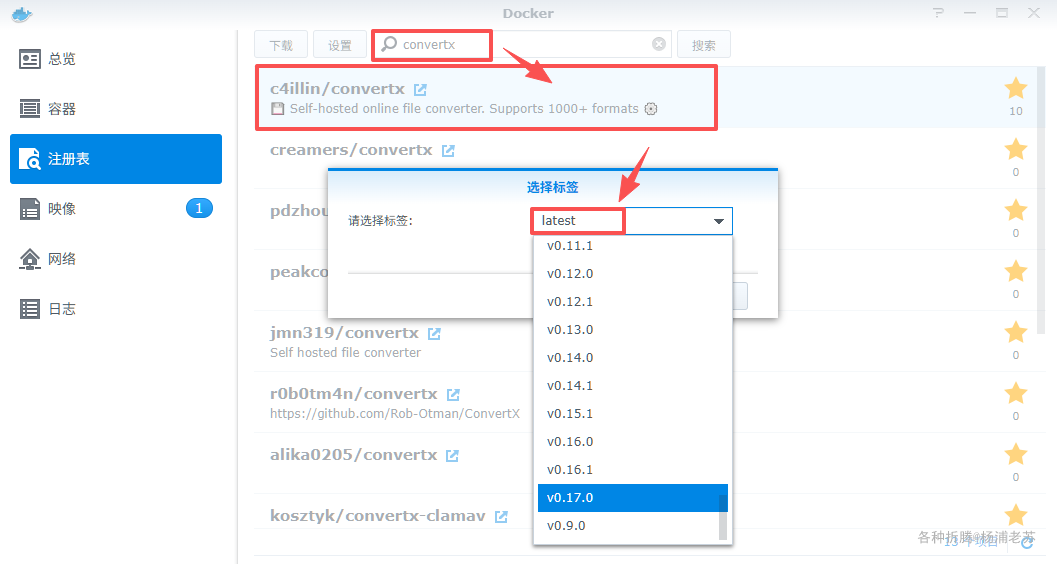
在注册表中搜索 convertx ,选择第一个 c4illin/convertx,版本选择 latest。
本文写作时,
latest版本对应为v0.17.0;
卷
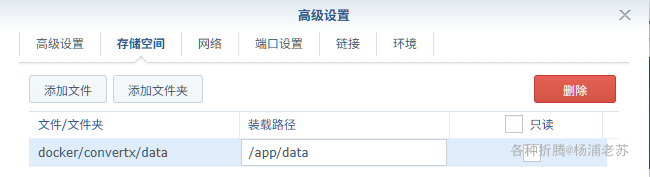
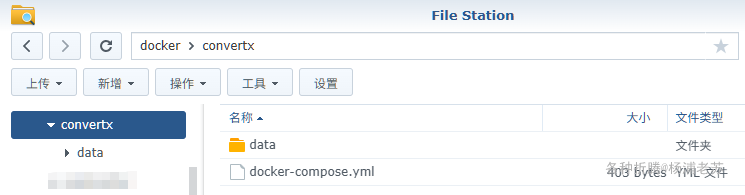
在 docker 文件夹中,创建一个新文件夹 convertx,并在其中建一个子文件夹 data。
| 文件夹 | 装载路径 | 说明 |
|---|---|---|
docker/convertx/data |
/app/data |
存放应用数据和数据库文件等 |
端口
本地端口不冲突就行,这里我们将容器的 3000 端口映射到本地的 3040。
| 本地端口 | 容器端口 |
|---|---|
3455 |
3000 |

环境
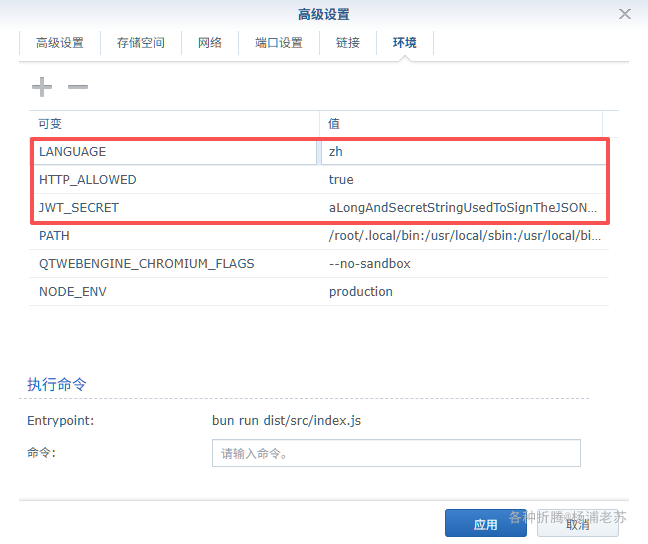
可以根据需求添加环境变量进行配置。
| 变量 | 值 | 说明 |
|---|---|---|
JWT_SECRET |
your_long_and_secret_string |
用于签署 JSON Web 令牌的密钥,建议设置为一个复杂的长字符串 |
HTTP_ALLOWED |
true |
如果您通过非 HTTPS(例如 http://群晖IP:3455)访问,请设置此项为 true |
LANGUAGE |
zh |
格式化日期字符串的语言,指定为 IETF BCP 47 language tag 格式 |
更多的环境变量请参考官方文档:https://github.com/C4illin/ConvertX#environment-variables
命令行安装
如果您熟悉命令行,可以使用 docker cli 或 docker-compose 更快捷地安装。
Docker CLI
1 | # 新建文件夹 convertx 和 子目录 |
Docker Compose
将下面的内容保存为 docker-compose.yml 文件
1 | services: |
然后通过 SSH 登录到您的群晖,执行下面的命令:
1 | # 新建文件夹 convertx 和 子目录 |
运行
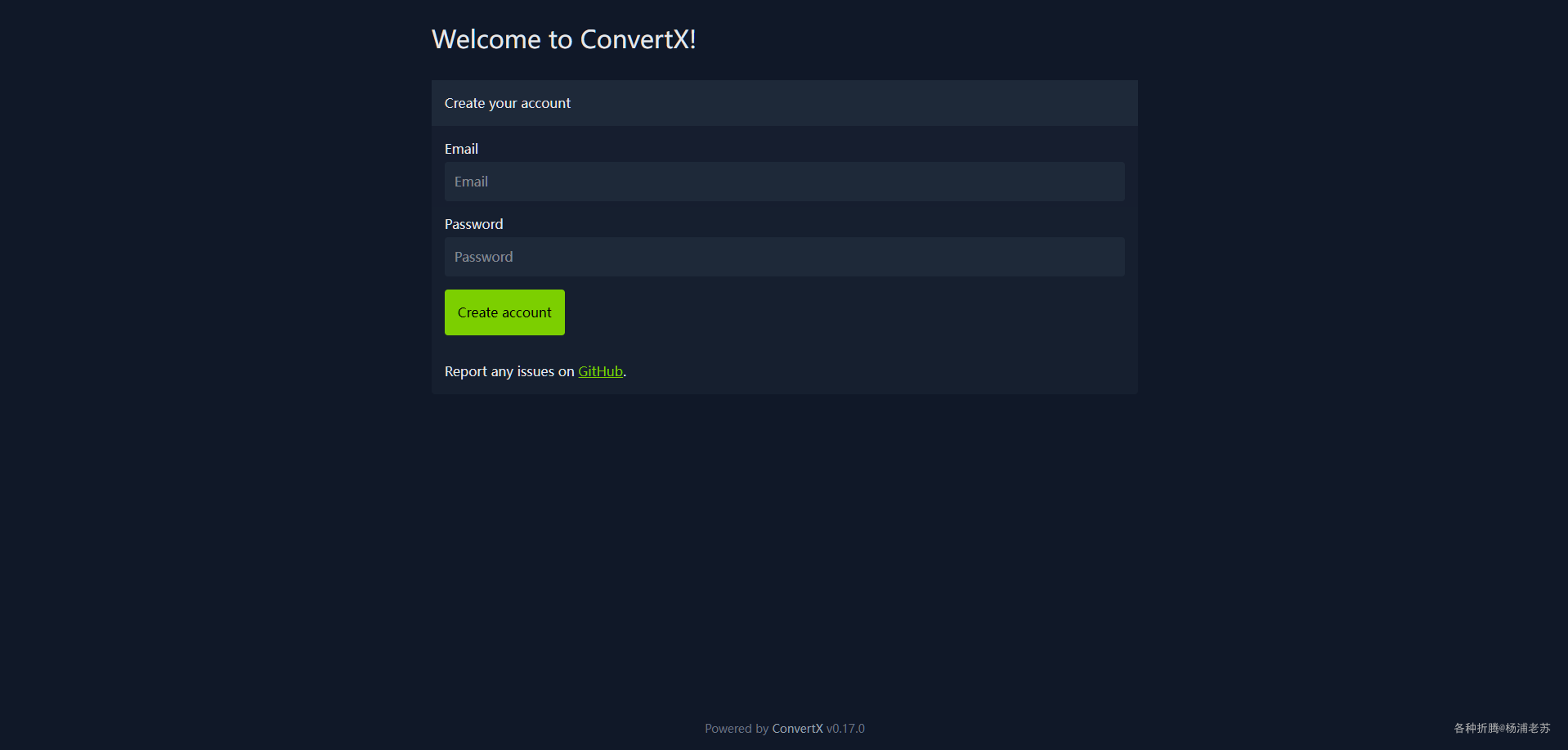
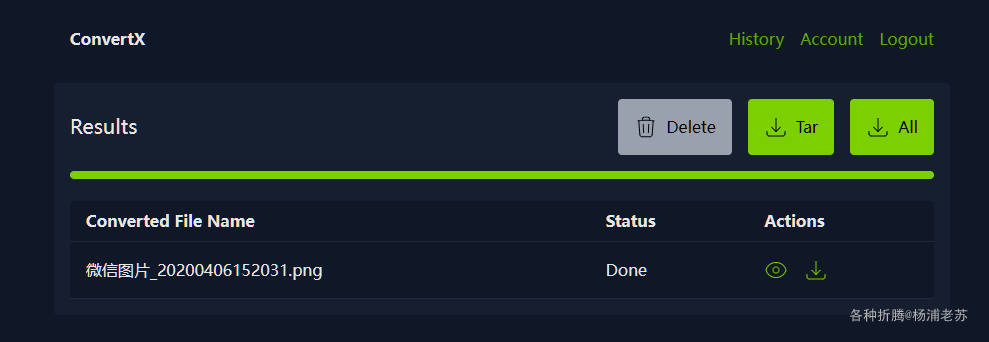
部署成功后,在浏览器中输入 http://群晖IP:3455 就能看到注册界面,创建您的第一个账户后即可开始使用
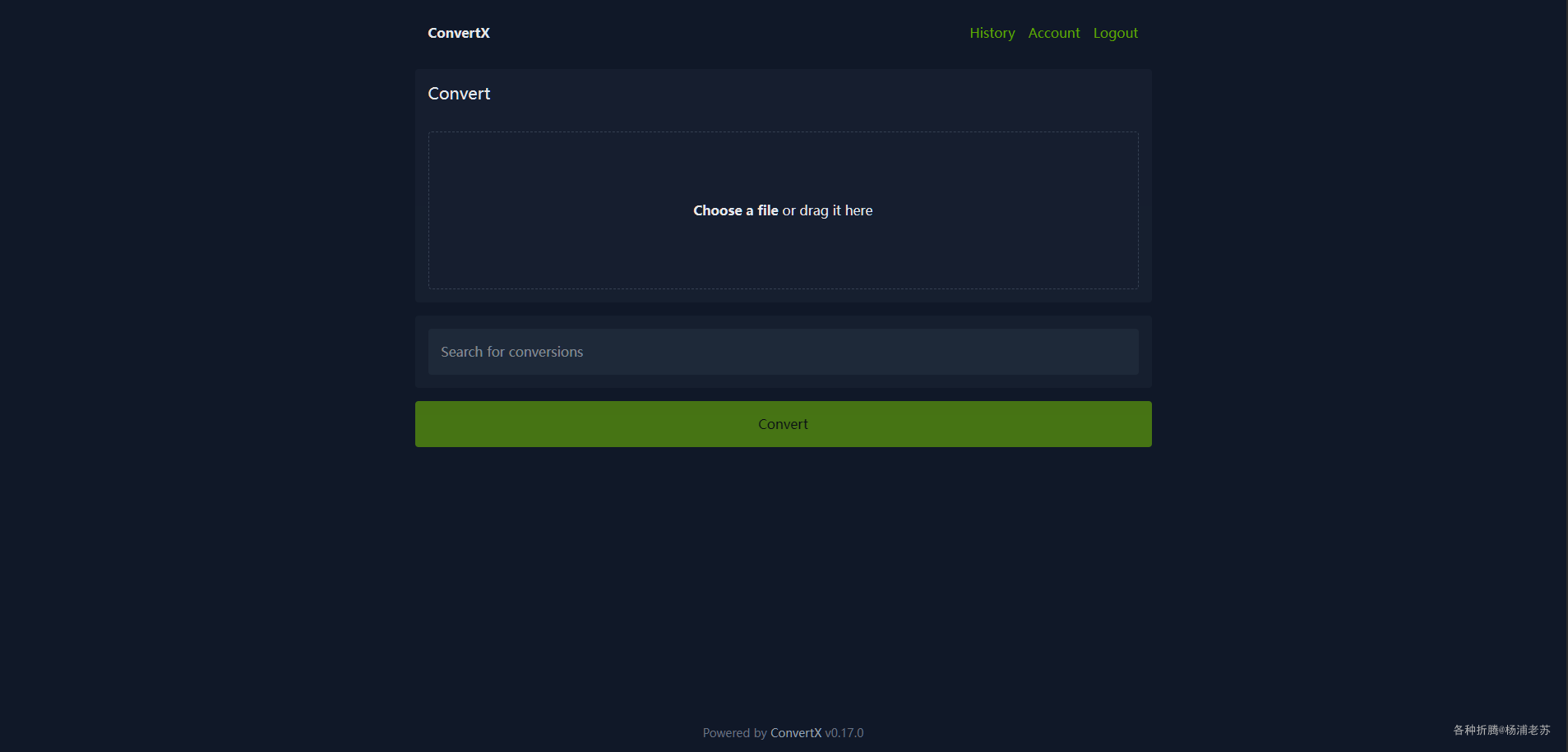
登录成功后的主界面
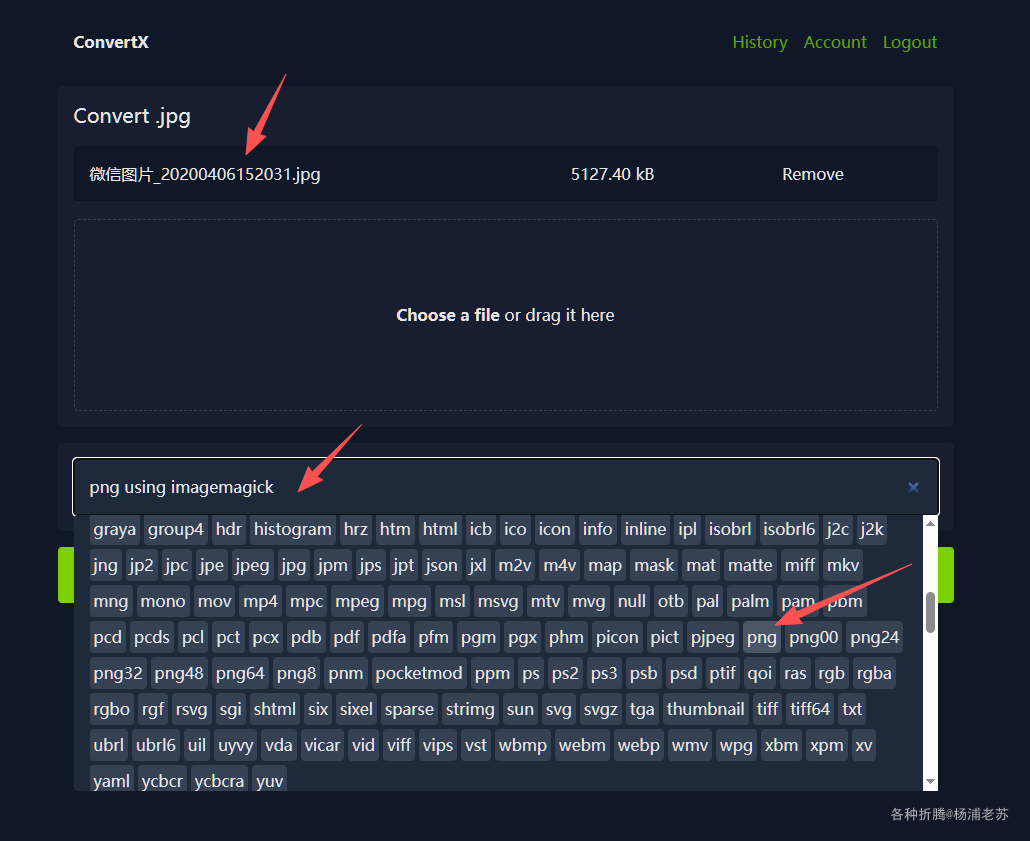
- 将要转换的文件拖入中间的区域
- 在
Search for conversions中选择需要转换的目标格式
点 Convert 进行转换,可以直接查看或者下载
参考文档
C4illin/ConvertX: 💾 Self-hosted online file converter. Supports 1000+ formats ⚙️
地址:https://github.com/C4illin/ConvertX